4. Skapa element från analys
När analysen är klar på ritningarna genereras automatiskt element. Detta inkluderar väggar, rum, dörrar, fönster, pelare, balkar m.m. Beroende på vad som fanns på dina plan och fasadritningar. Dessa element är nu redo för granskning, justering och mängdning i det interaktiva ritbordet.
Steg-för-steg efter analys
-
Vänta tills analysen är komplett
När processen är klar visas ett meddelande eller en statusindikator och du blir promptad att gå vidare till att granska element. -
Gå vidare till steget “Granska”
- Klicka på steget Granska
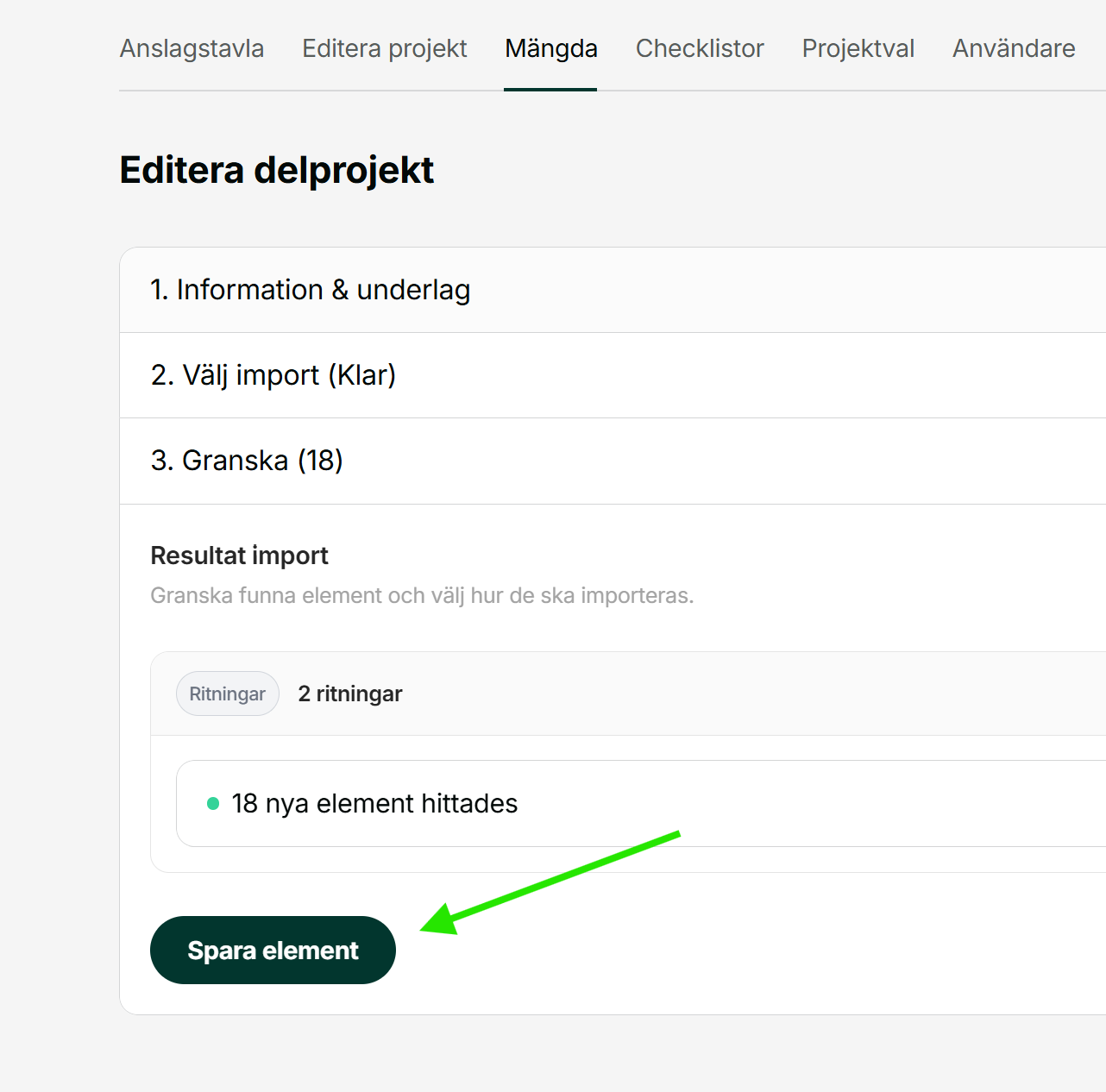
- Här visas en lista över alla element som vårt system hittade
-
Klicka "Spara Element"
- Klicka på Spara Element
- Detta låser in elementen och tar dig till ritbordet där själva mängdningen börjar
-
Till mängdningsvyn
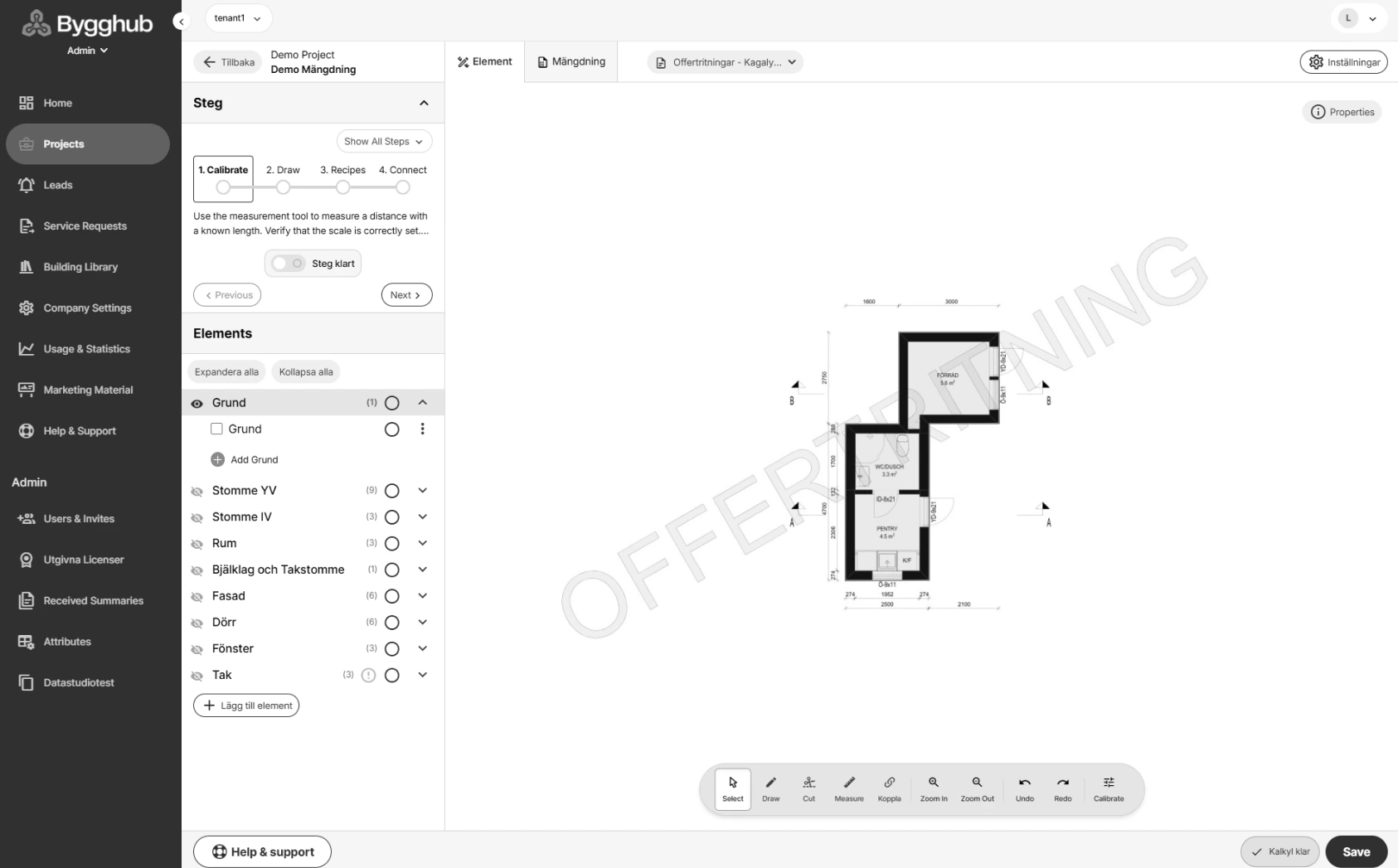
Nu är du i huvudverktyget för mängdning! Här ser du dina ritningar med deras genererade element utritade.
Nu är du redo för kalibrering, ritning, recept och koppling.I den vänstra sidomenyn ser du en lista över alla element och deras alla kategorier som identifierats på ritningen. Bara en kategori i taget visas på ritningen. Du kan enkelt byta vilken kategori som ritas ut genom att klicka på en kategori i den vänstra sidomenyn. Varje kategori har en ikon som ser ut som ett Öga. Är ögat stängt visas inte den kategorin av element på ritningen.
Viktiga saker att veta
- Element får alltid ett standardrecept automatiskt (t.ex. en grundläggande innervägg med typiska lager)
- Manuellt ritade element (som du skapar senare) får inget recept från början. Du måste lägga till det själv
- Om analysen har felklassificerat eller missat något: Inga problem! Du kan rita ut nya element, justera befintliga eller byta kategori senare i ritbordet
Spara ofta i kommande steg! Använd tangentbordsgenvägen CTRL + S eller spara-knappen regelbundet.